2023年12月14日木曜日

家電(いえでん)の買い替え

2022年6月に 家電(いえでん)の液晶画面が薄くなって見えない ことを書きました。その後1年半あまりなんとか使い続けていましたが、やっぱり不便なので買い換えました。あまり利用頻度は高くないけど7,500円位だったので購入。

交換前の画面の様子ですが何も見えない。

子機の画面も見えなくなりつつある。


新しい電話機は、パナソニック コードレス電話機(子機1台付き) ホワイト VE-GD27DL-W(写真左) というもの。とくにこだわりはないが安かったのと、以前と同じ感じなので操作性も同様だと思って選択しました。ちなみに以前のもの(写真右)はVE-GP24-Wでした。
デザインが殆ど変わりませんが、新しい方は通信用アンテナが無くなって(内蔵されて)いました。

  • https://amzn.to/3U9vK8P パナソニック コードレス電話機(子機1台付き) ホワイト VE-GD27DL-W (7,443円)

子機のデザインも似たような感じ。新旧共に充電端子のない非接触なので接触不良が起きなくてよいです。

一番の違いは親機のACアダプタがこんなに小さくなったこと。どちらも5.5V 500mA出力でした。昔のはトランス式だと思う。


当たり前ですが、無事に液晶画面が見えました。「迷惑防止」というボタンが新機能。設定すると「通話を録音しています」的な音声が流れるらしい。


師走に入り、前回書いたパソコンの廃棄など、懸案事項を少しずつ消化中です。まだ色々やることがアクションアイテムリストに残っている。


2023年12月11日月曜日

昔のデスクトップPCを廃棄

この1年もあっという間に過ぎてもう師走です。寒くなる前に大掃除を兼ねて少しずつ不用品を捨て始めています。そんな中、いよいよ昔のデスクトップパソコン3台を捨てようということになり、自治体のサイトで捨て方を調べました。

以下で申し込めば、無料で回収してくれることが判ったので、あとは個人情報満載のHDDをなんとかするだけ。
有償でデータ消去もやってくれるようですが、怖いので自分でボール盤を使って穴を開けて壊すことにしました。故障してないものを壊すのはちょっと罪悪感があるけど仕方ない。


3台のパソコンから抜き出したHDD 4台の製造年と容量は、2005年165GB、2006年250GB、2008年500GB、2011年500GBでした。一番新しくても12年前で干支が一周です。何が入っていたか覚えていませんがデータ量が多いのは写真類だと思う。当時動画はほとんどなかったように思う。


基板側はこんな感じ。新しいものほど基板が小さく、部品が減っているのがわかる。


ボール盤で、ディスクがある辺りとICチップに穴を開けました。ディスクにはもっと開けたほうがよいのも知れませんが、まあ国家機密が入っているわけではないのでこれでよしとしました。


パソコン2台を段ボールに詰めた状態で19.5Kgもあって回収制限の20Kgギリギリでした。HDDを入れたままだと20Kgを越えてたはずなので取り出してよかった。なお、無料回収は段ボール1箱のみなので取りあえず今回は2台のみ回収を依頼。あと1台とまだHDDを取り出してないノートパソコンは来年かな。壊したHDDは燃やせないゴミで廃棄予定。


2023年12月9日土曜日

コードレス蛍光灯BF-661の魔改造(その5;完成)

しばらく工作の時間が取れませんでしたがようやく再開。コードレス蛍光灯の魔改造、最終組み立てです。

一応、バッテリの充放電コントローラと負荷側はコネクタで切り離せるようにしました。


以前6Wの蛍光管が入っていた表側にLEDパネルを取り付け。


カバーを付けようとしたら、LEDパネルに干渉したのでルータで削っているところ。

完成し、充電しています。


フルパワーで点灯すると眩しく、露出が絞られてで周りが暗い。


アマゾンのブラックフライデーで購入した12.6V 1A充電器は、充電中はパイロットランプが赤色で点灯し、充電完了すると緑色の点灯に変わりました。


モバイルバッテリとして使うためのUSB 5V出力は、改造前の電源スイッチを流用してオン/オフできます。5,000mAhのリチウム電池×3本なので、15,000mAhのモバイルバッテリとして使える。2,500mAhのiPhoneだと6回分だがロスがあるので5回分くらいか。

バッテリの残量チェッカ、電源マークを押すと10秒間くらい光っている。充電端子はキャップ付き。


青いつまみが点灯スイッチ兼PWMコントローラ。写真はかなり絞った明るさ。


20数年前の蛍光灯タイプ懐中電灯を最新テクノロジ?で蘇らせることができました。再利用したのは筐体とスイッチだけですが(^_^;

--2023.12.10追記
観葉植物の越冬で占領されているリビングで点灯させてみました。

明るさを一番絞ったときの明るさです。消費電流は12Vで約32mAなので5,000mAh/32mA = 約156h=6.5日点灯する計算。実際にはPWMモジュールのロスがあるので80%としても5日使える!? 

一番明るくしたときの様子。約860mAなので計算上は5.8時間程度点灯する見込み。効率80%で4時間半くらいか。フルパワーだとPWMのロスは殆どないかな?

2023年11月26日日曜日

ブラックフライデーでAndroidタブレットを購入

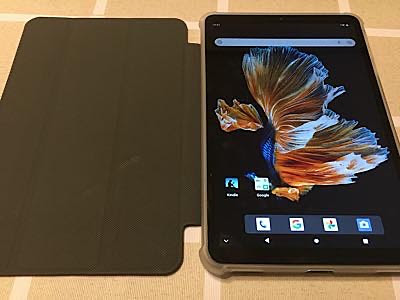
ブラックフライデーで購入したAndroidタブレット Headwolf FPad3が昨夜遅く届いた。置き配指定したのに夜中にピンポン鳴らされた。もうパジャマに着替えていたけど仕方なく対面受け取り。これまで置き配のときは黙って玄関先に置かれていてメールで到着を確認してから取りに出ていた。今回、配達がヤマトだったから? ブラックフライデーで配達の人も大変だろうけど、指定した受け取り方法は守って欲しい。チャイムに応答しなかったら置き配になったのか? 再配達になったのか?

今日は終日野暮用ででかけていたので、帰宅後の先ほどセットアップして取り敢えず目的だったKindleアプリだけ入れてみた。Androidの操作が分からず試行錯誤。やっぱり高くてもiPad miniにしておけばよかったか、と少し後悔。でもiPad miniも現行機種がでてから2年以上経ち、来年あたり新製品がでそうなので今は買い時ではなくよかったかも。


Kindle PaperWhiteと比べるとこんな感じで横幅はほぼ同じ。縦が長い。どちらもカバー付きでKindleのほうが少し厚い。重さはカバーを付けた状態でFPad3の方が100g位重いので長時間読むと手が付かれるかも。

画面サイズは大きいので1ページに表示できる文字数は十分多い。操作もKindleに比べたら圧倒的に早く、キビキビ動く。しばらく使ってみて眼の疲れなどをみてみたい。下記は「吾輩は猫である」の最初のページ。


 ロックの解除に顔認証を設定したらちゃんと解除された。他人には試してもらってないので、誤認識の確率は不明だが自分の顔ではほぼ100%解除される。その他の設定は、まだよくわからないのでやってない。取り敢えずブラウザは開けて、youtubeも見られた。写真や動画撮影もできたので、使いそうな機能は問題なさそう。電子工作時のデータシートPDFなども十分読めると思う。

こんな端末が1万6千円くらいで購入できるのだからすごい世の中になりました。

2023年11月25日土曜日

コードレス蛍光灯BF-661の魔改造(その4)

コードレス蛍光灯の魔改造は各モジュールに電装系の配線(ハーネス)を取り付けて組み立て開始です。リチウム電池はニッケルのタブスポット溶接するのが望ましいですが、スポット溶接機を持っていないので電池ホルダを使っています。


充放電モジュールは、リチウム電池1本毎に監視するタイプなので、直列接続した各セルの端子からも配線を持ってきます。


仮に筐体に収めるとこんな感じです。LEDパネルは反対面に載せます。


各部品を固定して、配線を接続し、電池を収めてみましたが点灯しません(^_^;;

写真はテスタで出力電圧を測っているところ。各セルの電圧が3.7V位で低くて、充放電モジュールがセル保護のために放電しないようです。電池は購入時にある程度充電されているかと思ったらそうではなかった(大丈夫か?)。以前買った3セル直列のものは充電してあった。

充電器がないので安定化電源から充電しようとしたら出力プラグの手持ちがなかった。トホホ。仕方ないので折角カバーした配線の熱収縮チューブを剥がしてワニ口クリップで挟んで現在充電中。初めての充電なので恐る恐る0.1Cの0.5A程度で充電しているので10時間くらいかかる。

アマゾンで充電器を探したらブラックフライデー対象12.6V 1A充電器が見つかったのでさっき注文、735円。1A出力なら0.2Cなので5時間くらいで充電できる計算。高速充電ではないけど電池保護や安全性を考えてこれにしました。


ブラックフライデーでHeadwolf FPad という 8.4インチタブレットも買ってしまいました。まだ届いてない。ブラックフライデーの前からクーポンが付いていて安くなっていたのですが、一応ブラックフライデーを待ってみたけど値段は変わらなかったと思う。


最近、老眼が進み始めたのかKindle PaperWhiteで本を読んでいると眼が疲れる。フォントを大きくして読んでいたのですが、フォントが大きいと1画面に収まる文字数が少なくなってどうも読みにくい。ページめくりが多いし、前のページに戻ることも多い。

という訳で8インチサイズのタブレットが安くなっていたので試してみることにした次第。評価をみると★5を付けるとプレゼントでカバーなどが貰えるという怪しい感じだったけど、売れていそうなのでこれにしました。怪しいプレゼントもいやなのでカバーも購入。久しぶりのAndroidです。本当は iPad mini が欲しかったけど高すぎた。

2023年11月23日木曜日

コードレス蛍光灯BF-661の魔改造(その3)

アウトドアや災害時などモバイルバッテリとしても利用できるようにUSB 5Vを出力しますが、出力用のDDコンが無負荷でも電力を消費するのでスイッチを付けます。オンになって5Vが出ていることを示すためのモニタLED用の穴をUSB端子の中央上に穴を開けました。

この面を下にして置くことも有り得るので、出っ張らないようにフラットにします。元々の電源スイッチも出っ張らないような構造になっています。


穴にUVレジンを流し込んで、紫外線を照射中です。このUVライトはプリント基板を自分でエッチングするための感光基板を照らすために自作したもの。防虫・殺菌用に紫外線発光する10W蛍光灯が2本入っています。


無事に固まりました。使ったUVレジンは100均のもの。かなり昔に購入しましたがまだ使えた。

内側からLEDを点灯させた様子。5V給電でLEDの順方向電圧が2Vちょっとだと思うので、2.2KΩの抵抗を入れて約1.4mAです。十分明るいので5KΩ → 0.6mAでもよさそうなので変更するか。


続いてLEDパネルを取り付けるためのスペーサを印刷中です。


LEDパネルを取り付けるために四隅に穴を開けたのですが、スペーサがないとしっかり固定できそうになかったので方針変更。結果として穴は必要なかった。なお、左右で筐体の高さが2mmほど違ったのは何故なのか?


スペーサにはナットを埋め込むようにして組み立て易くしました。


スペーサにナットを圧入します。圧入ですが実際には万力に挟んでドライバでビスを回してナットを引っ張ります。ナット穴はナットの実寸で印刷しましたが、少し小さめに印刷されるので丁度よいです。


こんな感じでナットが入りました。


筐体の四隅に取り付けます。リブの間に丁度挟まるサイズにしたので嵌め込んでからアクリル用接着剤のアクリサンデーシリンジで流し込みました。筐体はおそらくABS樹脂、スペーサはPLAなので接着できると思う。

アクリサンデーにはスポイトも付属していますが、スポイトは側面を押さなくても流れ出てしまって使いにくいのでシリンジを使っています。


LEDパネルを付けた様子です。四隅のビスは見た目重視で六角穴のモノ。


塗装はしないことにしましたので、後は組み立てです。この週末にできるか?

2023年11月21日火曜日

3Dプリンタで家事支援治具を作る

電子工作や3Dプリンタで遊んでばかりいると色々とあるのでw、家庭内の安寧を図りますw

昨夜こんなモノを作ってみました。


裏側はこんな感じ。


使う場所はこのアイロン台。矢印のところにアイロンのコードが引っ掛かって使いにくい。長年の使用でアイロン台にも窪みができている


こんな感じでコードが引っ掛かってアイロンを自由に動かしずらくなる。


治具を取り付けたら課題は解消。金具に嵌め込んだだけですが、結構しっかり固定できています。


寒くなってきて我が家のオープンな3Dプリンタには辛い季節になりました。今回は小物でそれほど時間がかからなかったのでよかったですが、大物作りは来年の5月頃までお預けです。